
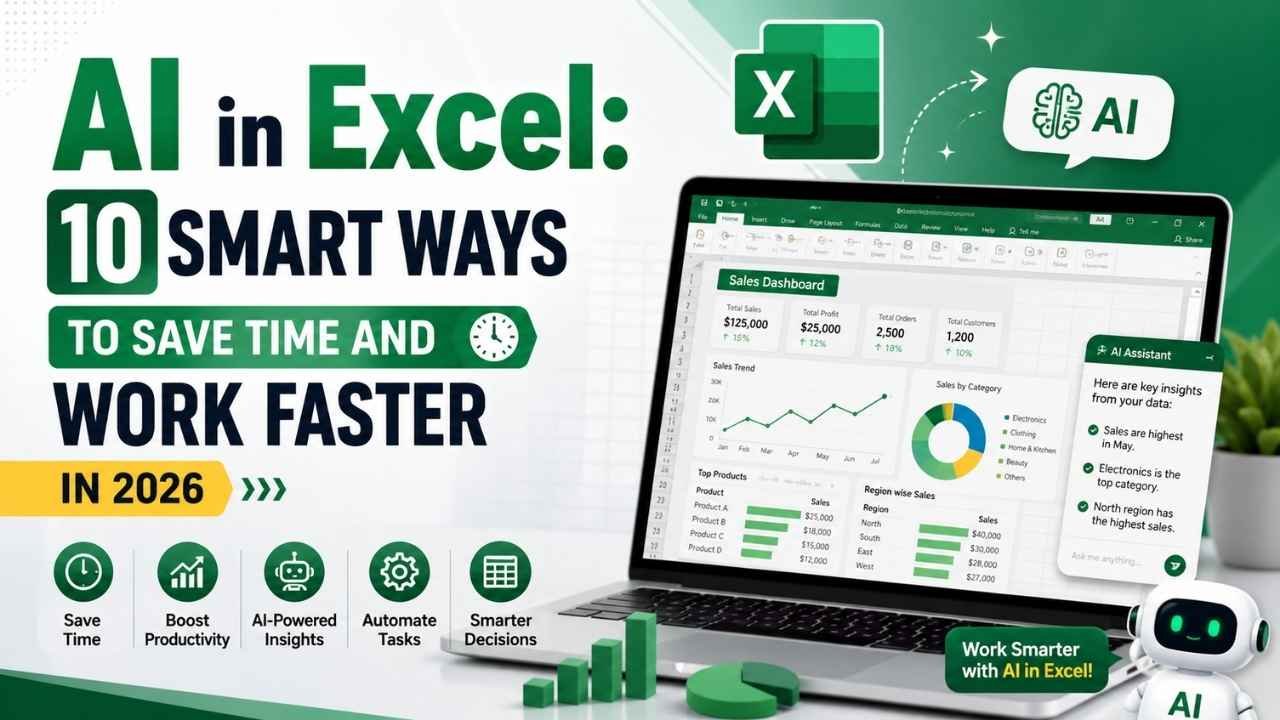
क्या आपने कभी घंटों बैठकर Excel में डेटा भरा है? या किसी जटिल फॉर्मूला को समझने में आधा दिन लगा दिया है? अगर हां, तो आप अकेले नहीं हैं। ऑफिस में काम करने वाले ज़्यादातर लोग रिपोर्ट बनाने, डेटा साफ करने और सूत्र लिखने में बहुत समय गंवा देते हैं।
अब यहीं पर AI in Excel आपकी मदद करता है। आप बस अपनी ज़रूरत आसान भाषा में लिखिए, और AI बाकी काम कुछ ही सेकंड में कर देता है। चाहे आप एक विद्यार्थी हों, ऑफिस कर्मचारी हों या छोटे व्यवसाय के मालिक — यह तकनीक आपके रोज़मर्रा के काम को हल्का बना देती है।
इस लेख में हम आपको बताएंगे कि AI in Excel का उपयोग करके आप कैसे तेज़, सटीक और स्मार्ट तरीके से काम कर सकते हैं।
AI in Excel क्या है?
आसान शब्दों में कहें तो, AI in Excel का मतलब है — Excel के अंदर AI का उपयोग करके काम को आसान बनाना। आप सामान्य भाषा में सवाल पूछ सकते हैं, जैसे “पिछले तीन महीने की सेल्स का औसत निकालो” और AI उसका फॉर्मूला या जवाब खुद बना देता है।
इससे आपको मैनुअल गणना, बार-बार जांच और लंबी प्रक्रिया से राहत मिलती है। आपका काम कम समय में, कम गलतियों के साथ पूरा होता है।
AI in Excel के 10 स्मार्ट तरीके
तरीका 1: AI की मदद से Excel Formulas बनाएं
जटिल फॉर्मूला याद रखना हर किसी के लिए आसान नहीं होता। अब आप सिर्फ यह बता सकते हैं कि आपको क्या चाहिए, और AI सही फॉर्मूला सुझा देता है। मान लीजिए आपको दो शीट्स से डेटा मिलाना है — पहले आपको VLOOKUP या INDEX-MATCH याद करना पड़ता था। अब AI यह फॉर्मूला खुद लिख देता है और समझा भी देता है कि वह कैसे काम करता है। इससे आपका काफी समय बचता है और गलतियों की गुंजाइश भी कम हो जाती है।
तरीका 2: डेटा का विश्लेषण तेज़ी से करें
बड़ी शीट में छिपे पैटर्न और रुझान ढूंढना मुश्किल काम है। AI for Data Analysis का उपयोग करके आप कुछ ही मिनटों में जान सकते हैं कि किस महीने सबसे ज़्यादा बिक्री हुई या कौन सा प्रोडक्ट सबसे कम बिका। पहले यही काम करने में घंटों लगते थे, अब यह चंद सेकंड की बात है।
तरीका 3: Excel में डेटा साफ करें
गलत एंट्री, खाली सेल या दोहराई गई जानकारी किसी भी रिपोर्ट को कमजोर बना देती है। AI इन गड़बड़ियों को खुद पहचान लेता है और आपको सुधार के सुझाव भी देता है। इससे आपकी शीट साफ-सुथरी और भरोसेमंद बनती है, और आपको हर सेल को हाथ से जांचने की ज़रूरत नहीं पड़ती।
तरीका 4: रिपोर्ट और सारांश तैयार करें
अगर आपकी शीट में हज़ारों रो हैं, तो पूरा डेटा पढ़ना संभव नहीं है। AI आपके लिए मुख्य बिंदुओं का सारांश तैयार कर देता है। जैसे — “इस महीने कुल बिक्री में 12% की बढ़ोतरी हुई और सबसे ज़्यादा मांग उत्तर क्षेत्र से आई।” इससे मैनेजर या टीम को फैसला लेने में आसानी होती है।
तरीका 5: Excel Automation with AI
रोज़ाना दोहराए जाने वाले काम, जैसे डेटा एंट्री, फॉर्मेटिंग या रिपोर्ट भेजना, अब AI की मदद से अपने आप हो सकते हैं। एक बार सेटअप करने के बाद, यह काम बार-बार बिना गलती के दोहराया जाता है। इससे आपका ध्यान ज़्यादा ज़रूरी कामों पर लग पाता है।
तरीका 6: AI से चार्ट और डेटा की समझ आसान करें
सही चार्ट चुनना कभी-कभी उलझन भरा होता है। AI आपके डेटा को देखकर बताता है कि किस तरह का चार्ट सबसे उपयुक्त रहेगा — लाइन चार्ट, बार चार्ट या पाई चार्ट। साथ ही यह डेटा से निकलने वाले निष्कर्ष को भी सरल भाषा में समझा देता है, जिससे प्रेजेंटेशन बनाना आसान हो जाता है।
तरीका 7: AI से Excel की गलतियां पहचानें
एक छोटी सी गलत सेल रेफरेंस पूरी रिपोर्ट को गलत बना सकती है। AI आपकी शीट को स्कैन करके ऐसी गलतियों को पकड़ लेता है — चाहे वह गलत फॉर्मूला हो, गलत डेटा टाइप हो या गणना में चूक। इससे आप बड़ी गलतियों से पहले ही बच जाते हैं।
तरीका 8: AI से Excel सीखना आसान बनाएं
अगर आप Excel में नए हैं, तो AI एक अच्छे शिक्षक की तरह काम करता है। आप किसी भी फ़ंक्शन के बारे में पूछ सकते हैं और आपको आसान भाषा में उदाहरण के साथ जवाब मिलता है। इससे किताबें पढ़ने या लंबे ट्यूटोरियल देखने की ज़रूरत कम हो जाती है, और सीखने की प्रक्रिया तेज़ हो जाती है।
तरीका 9: AI Excel Productivity बढ़ाएं
दफ्तर में समय की कमी हमेशा एक चुनौती रहती है। AI की मदद से आप एक साथ कई काम — डेटा जांचना, रिपोर्ट बनाना और चार्ट तैयार करना — जल्दी पूरे कर सकते हैं। इससे आपकी रोज़ की प्रोडक्टिविटी काफी बढ़ जाती है और आप समय पर अपने काम पूरे कर पाते हैं।
तरीका 10: Best AI Tools for Excel का उपयोग करें
आजकल कई ऐसे AI Tools उपलब्ध हैं जो सीधे Excel के साथ जुड़कर काम करते हैं। ये टूल्स फॉर्मूला बनाने, डेटा समझाने और रिपोर्ट तैयार करने में मदद करते हैं। सही टूल चुनकर आप अपने काम की गति और गुणवत्ता दोनों बढ़ा सकते हैं।
वास्तविक जीवन के उदाहरण
एक ऑफिस कर्मचारी हर महीने सेल्स रिपोर्ट बनाने में लगभग पांच घंटे लगाता था। AI in Excel का उपयोग करने के बाद, यही काम एक घंटे से भी कम समय में पूरा होने लगा।
एक विद्यार्थी अपने प्रोजेक्ट के लिए डेटा एनालिसिस कर रहा था, लेकिन फॉर्मूला समझ नहीं आ रहे थे। AI ने उसे हर फॉर्मूला आसान भाषा में समझाया, जिससे उसका प्रोजेक्ट समय पर पूरा हो गया।
एक छोटे व्यवसाय के मालिक को हर हफ्ते अपने खर्च और आमदनी का हिसाब रखना पड़ता था। AI की मदद से उसने अपनी शीट को ऑटोमेट कर लिया, जिससे उसे हर हफ्ते खुद बैठकर हिसाब जोड़ने की ज़रूरत नहीं पड़ती।
AI in Excel इस्तेमाल करते समय किन बातों का ध्यान रखें?
- अपने संवेदनशील या निजी डेटा को साझा करने से पहले सोच-समझ लें।
- AI द्वारा दिए गए फॉर्मूला या जवाब को एक बार खुद भी जांच लें।
- पूरी तरह AI पर निर्भर न रहें, खासकर बड़े और महत्वपूर्ण फैसलों में।
- अपनी कंपनी की डेटा पॉलिसी का हमेशा पालन करें।
AI in Excel के फायदे और सीमाएं
फायदे:
- समय की बड़ी बचत होती है।
- गलतियां कम होती हैं।
- सीखना आसान हो जाता है।
- रिपोर्ट और विश्लेषण तेज़ी से तैयार होते हैं।
सीमाएं:
- बहुत जटिल या असामान्य डेटा में AI हमेशा सही सुझाव नहीं दे पाता।
- इंटरनेट कनेक्शन या टूल की उपलब्धता ज़रूरी होती है।
- डेटा की गोपनीयता को लेकर सावधानी बरतनी पड़ती है।
निष्कर्ष
AI in Excel ने डेटा के साथ काम करने का तरीका पूरी तरह बदल दिया है। फॉर्मूला बनाने से लेकर रिपोर्ट तैयार करने तक, हर काम अब पहले से कहीं तेज़ और आसान हो गया है। अगर आप भी अपना समय बचाना चाहते हैं और काम को स्मार्ट तरीके से करना चाहते हैं, तो आज ही AI in Excel को अपने रोज़ के काम में शामिल करें।
सामान्य प्रश्न (FAQs)
1. क्या AI Excel में सूत्र बना सकता है?
Ans. हां, आप आसान भाषा में अपनी ज़रूरत बताइए और AI सही फॉर्मूला खुद तैयार कर देता है।
2. क्या शुरुआती लोग AI in Excel का उपयोग कर सकते हैं?
Ans. बिल्कुल। AI शुरुआती उपयोगकर्ताओं के लिए फॉर्मूला और फ़ंक्शन आसान भाषा में समझाता है।
3. Excel में AI से डेटा का विश्लेषण कैसे करें?
Ans. आप अपने डेटा से जुड़ा सवाल पूछ सकते हैं, जैसे रुझान या औसत, और AI तुरंत जवाब देता है।
4. क्या AI Excel में समय बचा सकता है?
Ans. हां, दोहराए जाने वाले काम और जटिल गणनाओं में AI काफी समय बचाता है।
5. Excel के लिए कौन से AI Tools उपयोगी हैं?
Ans. कई AI Tools फॉर्मूला बनाने, डेटा साफ करने और रिपोर्ट तैयार करने में मदद करते हैं। सही टूल आपकी ज़रूरत के अनुसार चुना जा सकता है।
अगर आपको यह जानकारी उपयोगी लगी, तो AI Tools और Digital Marketing से जुड़ी और जानकारी के लिए Gudsoft Digital Solutionसे संपर्क करें। हम आपके business की growth में मदद करने के लिए हमेशा तैयार हैं।Professional Google Business Profile Optimization के लिए Call या WhatsApp पर हमसे जुड़ें।